آموزش اتصال تلگرام به هدهد: پاسخ به پیامهای تلگرام از پنل پشتیبانی
پیامهای تلگرام مشتریها را در همان صندوقِ چت سایت جواب بدهید. آموزش قدمبهقدم اتصال اکانت تلگرام یا ربات تلگرام به هدهد، تفاوت این دو راه و محدودیتها.
در این مطلب
بخش بزرگی از مشتریهای ایرانی ترجیح میدهند در تلگرام پیام بدهند. اگر این پیامها روی گوشی یک نفر بمانند، پیگیری سخت میشود: کسی نمیداند به کدام پیام جواب داده شده، و وقتی آن شخص نیست، مشتری بیجواب میماند. با اتصال تلگرام به هدهد، پیامهای تلگرام هم در همان صندوقی میآیند که گفتوگوهای سایت در آن است و کل تیم میتواند جواب بدهد.
هدهد دو راه برای اتصال تلگرام دارد. اول ببینید کدام به کارتان میآید.
اکانت تلگرام یا ربات تلگرام؟
| ویژگی | اکانت تلگرام | ربات تلگرام |
|---|---|---|
| مشتری به کجا پیام میدهد | به اکانت معمولی شرکت (مثل @yourshop) | به ربات شما (مثل @yourshop_bot) |
| مناسب برای | کسبوکارهایی که مشتریها از قبل به اکانتشان پیام میدهند | شروع تازه یا وقتی میخواهید اکانت شخصی درگیر نشود |
| راهاندازی | با شمارهٔ تلفن و کد ورود | با توکن ربات از BotFather |
| محل تنظیم | «تنظیمات ← اکانتهای تلگرام» | «تنظیمات ← صندوقهای ورودی ← اضافه کردن صندوق ورودی» |
راه ۱: اتصال اکانت تلگرام
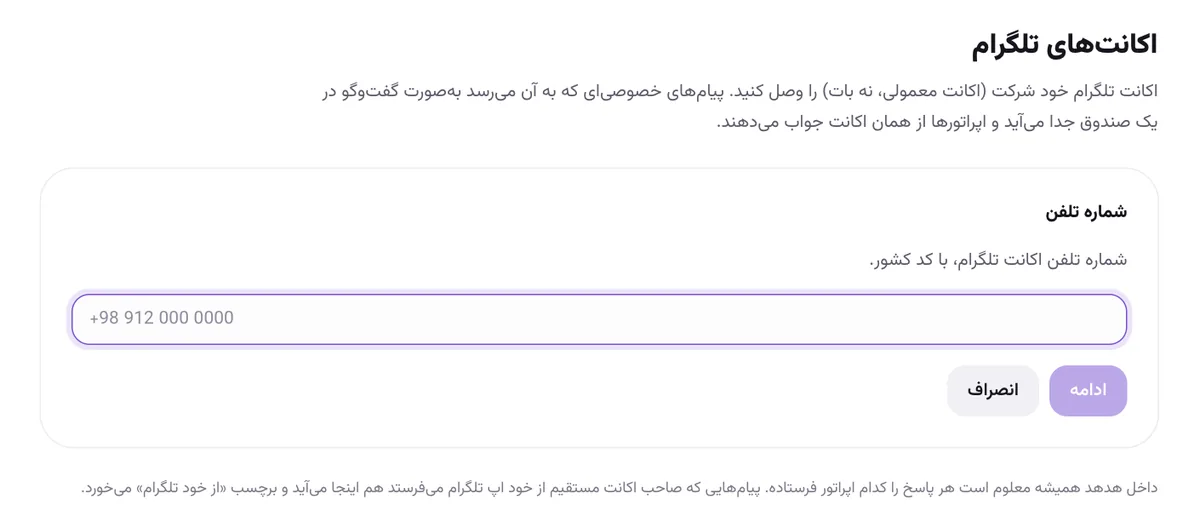
با این روش، اکانت معمولی تلگرام شرکت (نه ربات) به هدهد وصل میشود. پیامهای خصوصیای که به آن میرسد بهصورت گفتوگو در یک صندوق جدا میآید و اپراتورها از همان اکانت جواب میدهند.
- در پنل به «تنظیمات ← اکانتهای تلگرام» بروید و «وصل کردن اکانت تلگرام» را بزنید (این بخش فقط برای مدیرهاست).
- شماره تلفن اکانت را با کد کشور وارد کنید (مثلاً +98...) و «ادامه» را بزنید.
- تلگرام یک کد ورود به اپ تلگرامِ همان اکانت میفرستد. کد را وارد کنید؛ این کد فقط ده دقیقه اعتبار دارد.
- اگر اکانت رمز تأیید دومرحلهای دارد، آن را هم وارد کنید.
بعد از اتصال، یک صندوق تازه با نام «تلگرام @نامکاربری» ساخته میشود. در ابتدا فقط مدیری که اتصال را انجام داده عضو این صندوق است؛ از «تنظیمات ← صندوقهای ورودی» اپراتورهای دیگر را هم به آن اضافه کنید.
چند گزینهٔ مفید
- «نام اپراتور در تلگرام نشان داده شود»: اگر روشن باشد، نام اپراتور پایین هر پاسخ اضافه میشود تا مشتری بداند با چه کسی صحبت میکند.
- پیامهایی که از خود گوشی فرستاده میشوند: اگر صاحب اکانت مستقیم از اپ تلگرام جواب بدهد، آن پیام هم در هدهد ثبت میشود و برچسب «از خود تلگرام» میخورد؛ پس تاریخچه کامل میماند.
- «جدا کردن»: هر وقت خواستید اتصال را قطع کنید. صندوق و تاریخچهٔ گفتوگوها باقی میماند.
محدودیتها
- فقط پیامهای خصوصی به هدهد میآیند؛ گروهها، کانالها و رباتها نادیده گرفته میشوند.
- عکس، ویدیو، صدا و فایل در هر دو جهت منتقل میشوند؛ فایلهای دریافتیِ بزرگتر از ۲۰ مگابایت منتقل نمیشوند.
- نظرسنجیهای تلگرام (Poll) پشتیبانی نمیشوند.
پیشنهاد: برای پشتیبانی از یک اکانت کاری جدا استفاده کنید، نه اکانت شخصی یکی از اعضای تیم. اینطوری با رفتن افراد، ارتباط مشتریها با شرکت قطع نمیشود.
راه ۲: اتصال ربات تلگرام
اگر میخواهید مشتریها به یک ربات پیام بدهند:
- در تلگرام به ربات رسمی @BotFather پیام بدهید، دستور
/newbotرا بفرستید و مراحل را دنبال کنید. در پایان یک توکن دریافت میکنید. - در پنل هدهد به «تنظیمات ← صندوقهای ورودی ← اضافه کردن صندوق ورودی» بروید و «تلگرام» را انتخاب کنید.
- توکن را در فیلد «توکن ربات» بچسبانید و «ساخت کانال تلگرام» را بزنید.
- اپراتورهایی را که باید جواب بدهند به صندوق اضافه کنید.
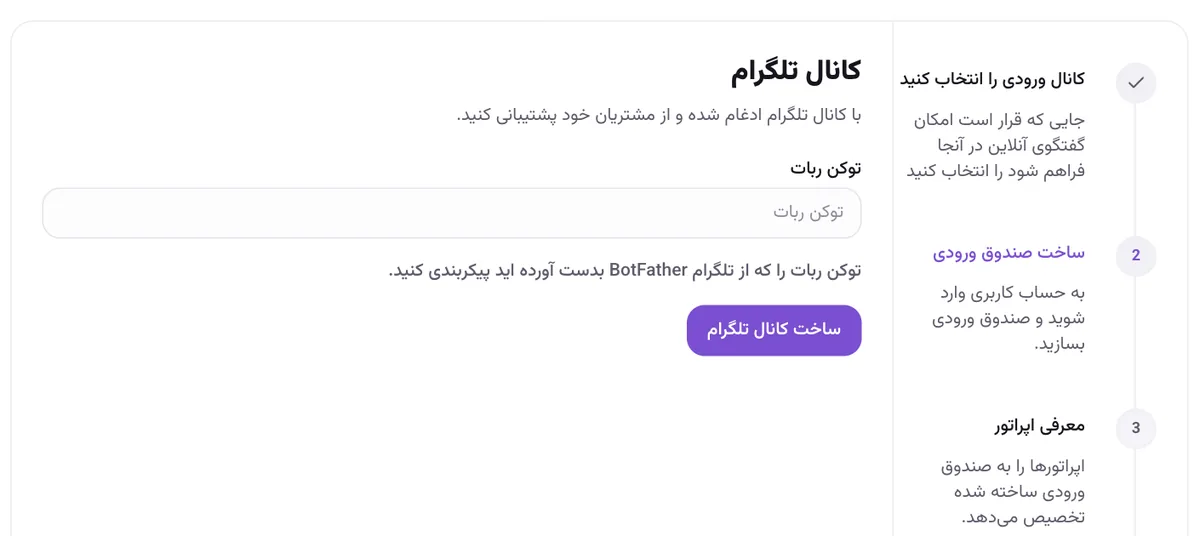
توکن ربات مثل رمز عبور است؛ آن را با کسی به اشتراک نگذارید.
بعد از اتصال
- پیامهای تلگرام در صفحهٔ «گفتگوها» کنار گفتوگوهای سایت دیده میشوند و مثل بقیه میتوانید به اپراتور ارجاعشان دهید، برچسب بزنید یا به تیکت تبدیلشان کنید.
- پاسخهای آماده، ارجاع خودکار و گزارشها برای گفتوگوهای تلگرام هم کار میکنند.
سؤالات متداول
بعد از اتصال اکانت، گوشی باید روشن و آنلاین بماند؟
نه. بعد از ورود، اتصال روی سرور هدهد برقرار میماند و پیامها بدون نیاز به روشنبودن گوشی دریافت و ارسال میشوند.
چند اپراتور میتوانند همزمان از یک اکانت جواب بدهند؟
بله. همهٔ اپراتورهایی که به صندوق تلگرام اضافه شدهاند، از همان اکانت جواب میدهند. داخل هدهد همیشه معلوم است هر پاسخ را کدام اپراتور فرستاده.
مشتری متوجه میشود که پیامها از هدهد فرستاده میشوند؟
نه. مشتری پیام را از همان اکانت یا رباتی دریافت میکند که به آن پیام داده بود. اگر بخواهید، میتوانید نام اپراتور را هم پایین پیام نشان دهید.