Telegram mit Hodhod verbinden und aus dem Support-Posteingang antworten
Telegram im Posteingang Ihres Website-Chats: So verbinden Sie Schritt für Schritt ein Konto oder einen Bot mit Hodhod – und so unterscheiden sich beide.
In diesem Artikel
Viele Kunden schreiben Ihnen lieber über Telegram als über jeden anderen Kanal. Liegen diese Nachrichten auf dem Handy einer einzigen Person, wird die Nachverfolgung schwierig: Niemand weiß, welche Nachrichten beantwortet wurden, und ist diese Person nicht da, warten die Kunden. Wenn Sie Telegram mit Hodhod verbinden, landen Telegram-Chats im selben Posteingang wie Ihre Website-Gespräche, und das ganze Team kann antworten.
Hodhod bietet zwei Wege, Telegram zu verbinden. Wählen Sie zuerst den passenden aus.
Telegram-Konto oder Telegram-Bot?
| Aspekt | Telegram-Konto | Telegram-Bot |
|---|---|---|
| Kunden schreiben an | Das reguläre Konto Ihres Unternehmens (z. B. @ihrshop) | Ihren Bot (z. B. @ihrshop_bot) |
| Ideal für | Unternehmen, deren Kunden bereits an ihr Konto schreiben | Einen Neustart oder wenn private Konten außen vor bleiben sollen |
| Einrichtung | Telefonnummer und Anmeldecode | Bot-Token von BotFather |
| Wo Sie es einrichten | Einstellungen → Telegram accounts | Einstellungen → Posteingänge → „Posteingang hinzufügen“ |
Option 1: Ein Telegram-Konto verbinden
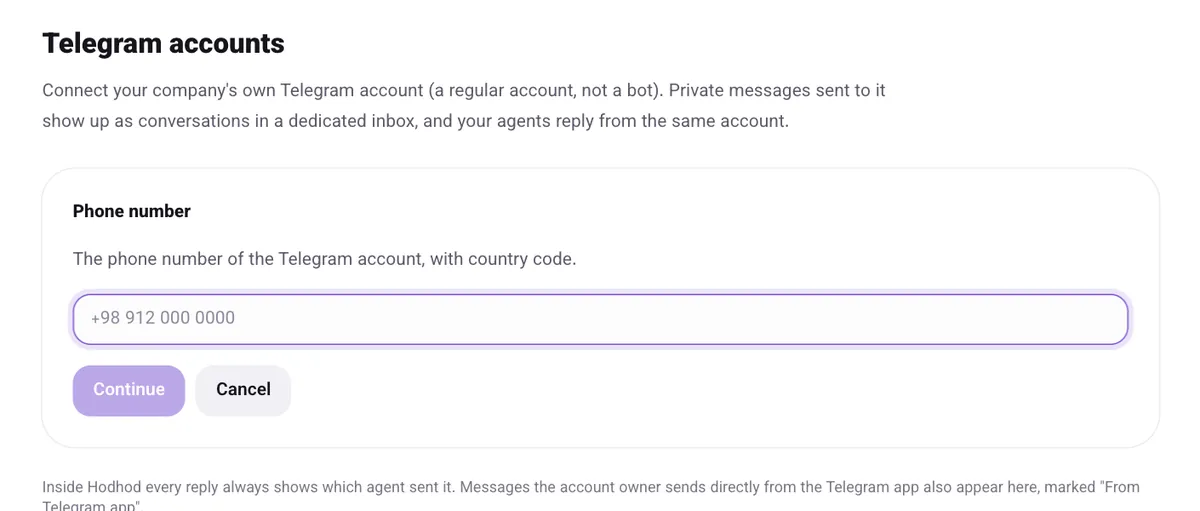
Damit verbinden Sie das reguläre Telegram-Konto Ihres Unternehmens (keinen Bot) mit Hodhod. Private Nachrichten an dieses Konto kommen als Gespräche in einem eigenen Posteingang an, und Mitarbeiter antworten über genau dieses Konto. Dieser Hodhod-eigene Bereich erscheint im deutschen Panel auf Englisch; wir nennen die Beschriftungen so, wie sie angezeigt werden.
- Gehen Sie im Panel zu Einstellungen → Telegram accounts und klicken Sie auf „Connect a Telegram account“ (nur für Administratoren).
- Geben Sie die Telefonnummer des Kontos mit Ländervorwahl ein und klicken Sie auf „Continue“.
- Telegram schickt einen Anmeldecode an die Telegram-App dieses Kontos. Geben Sie ihn ein – der Code ist zehn Minuten gültig.
- Ist für das Konto ein Passwort für die zweistufige Bestätigung eingerichtet, geben Sie es ebenfalls ein.
Nach dem Verbinden wird ein neuer Posteingang mit dem Namen „Telegram @username“ angelegt. Zunächst ist nur der Administrator Mitglied, der die Verbindung hergestellt hat – fügen Sie Ihre anderen Mitarbeiter daher unter Einstellungen → Posteingänge hinzu.
Nützliche Optionen
- „Show agent's name in Telegram“: Ist die Option aktiv, erscheint der Name des Mitarbeiters unter jeder Antwort, damit Kunden wissen, mit wem sie schreiben.
- Vom Handy gesendete Nachrichten: Antwortet der Kontoinhaber direkt in der Telegram-App, wird diese Nachricht trotzdem in Hodhod erfasst und mit „From Telegram app“ gekennzeichnet – so bleibt der Verlauf vollständig.
- „Disconnect“: Trennen Sie die Verbindung, wann immer Sie möchten. Posteingang und Gesprächsverlauf bleiben erhalten.
Einschränkungen
- Nur private Nachrichten kommen in Hodhod an; Gruppen, Kanäle und Bots werden ignoriert.
- Fotos, Videos, Audio und Dateien funktionieren in beide Richtungen; eingehende Dateien über 20 MB werden nicht übertragen.
- Telegram-Umfragen werden nicht unterstützt.
Tipp: Nutzen Sie für den Support ein eigenes Geschäftskonto statt des privaten Kontos eines Teammitglieds – so bleiben Kunden mit Ihrem Unternehmen verbunden, auch wenn Mitarbeiter wechseln.
Option 2: Einen Telegram-Bot verbinden
Wenn Kunden an einen Bot schreiben sollen:
- Schreiben Sie in Telegram dem offiziellen @BotFather, senden Sie
/newbotund folgen Sie den Schritten. Am Ende erhalten Sie ein Token. - Gehen Sie im Hodhod-Panel zu Einstellungen → Posteingänge → „Posteingang hinzufügen“ und wählen Sie „Telegramm“.
- Fügen Sie das Token in das Feld „Bot-Token“ ein und klicken Sie auf „Telegram-Kanal erstellen“.
- Fügen Sie die Mitarbeiter hinzu, die in diesem Posteingang antworten sollen.
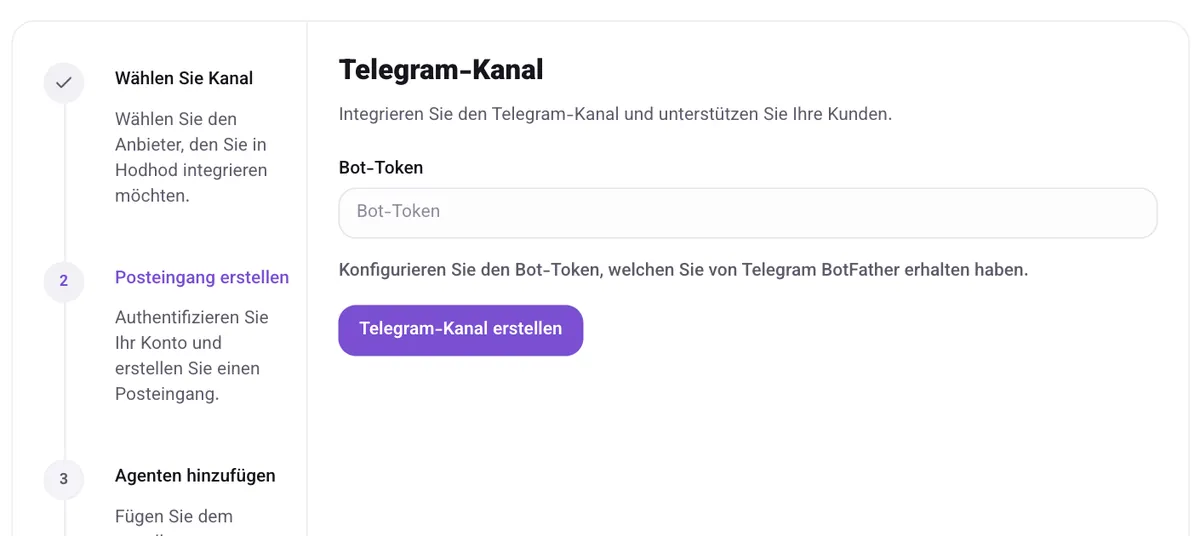
Behandeln Sie das Bot-Token wie ein Passwort – geben Sie es nicht weiter.
Nach dem Verbinden
- Telegram-Chats erscheinen unter „Gespräche“ neben Ihren Website-Chats, und Sie können sie wie jedes andere Gespräch zuweisen, mit Labels versehen oder in Tickets umwandeln.
- Textbausteine, automatische Zuweisung und Berichte funktionieren auch für Telegram-Gespräche.
Häufig gestellte Fragen
Muss das Handy nach dem Verbinden eines Kontos eingeschaltet und online bleiben?
Nein. Nach der Anmeldung bleibt die Verbindung auf den Servern von Hodhod bestehen, und Nachrichten werden empfangen und gesendet, auch wenn das Handy ausgeschaltet ist.
Können mehrere Mitarbeiter gleichzeitig von einem Konto antworten?
Ja. Jeder Mitarbeiter, der dem Telegram-Posteingang hinzugefügt wurde, antwortet über dasselbe Konto. In Hodhod sehen Sie jederzeit, welcher Mitarbeiter welche Antwort gesendet hat.
Merken Kunden, dass die Nachrichten über Hodhod kommen?
Nein. Kunden erhalten die Nachrichten von demselben Konto oder Bot, an den sie geschrieben haben. Auf Wunsch können Sie zusätzlich den Namen des Mitarbeiters unter jeder Nachricht anzeigen.