Connecter Telegram à Hodhod et répondre depuis votre boîte de réception support
Connectez Telegram à Hodhod (compte ou bot) pas à pas, comparez les deux options et répondez aux messages depuis la même boîte que le chat de votre site.
Dans cet article
Beaucoup de clients préfèrent vous écrire sur Telegram plutôt qu'ailleurs. Quand ces messages restent sur le téléphone d'une seule personne, le suivi se complique : personne ne sait à quels messages on a répondu, et quand cette personne est absente, les clients attendent. En connectant Telegram à Hodhod, vous faites arriver les discussions Telegram dans la même boîte de réception que les conversations de votre site, et toute l'équipe peut répondre.
Hodhod propose deux façons de connecter Telegram. Commencez par choisir celle qui vous convient.
Compte Telegram ou bot Telegram ?
| Critère | Compte Telegram | Bot Telegram |
|---|---|---|
| Les clients écrivent à | Votre compte classique d'entreprise (par ex. @votreboutique) | Votre bot (par ex. @votreboutique_bot) |
| Idéal pour | Les entreprises dont les clients écrivent déjà à leur compte | Un nouveau départ, ou pour tenir les comptes personnels à l'écart |
| Configuration | Numéro de téléphone et code de connexion | Jeton du bot fourni par BotFather |
| Où le configurer | Paramètres → Telegram accounts | Paramètres → Boîtes de réception → Ajouter une boîte de réception |
Option 1 : connecter un compte Telegram
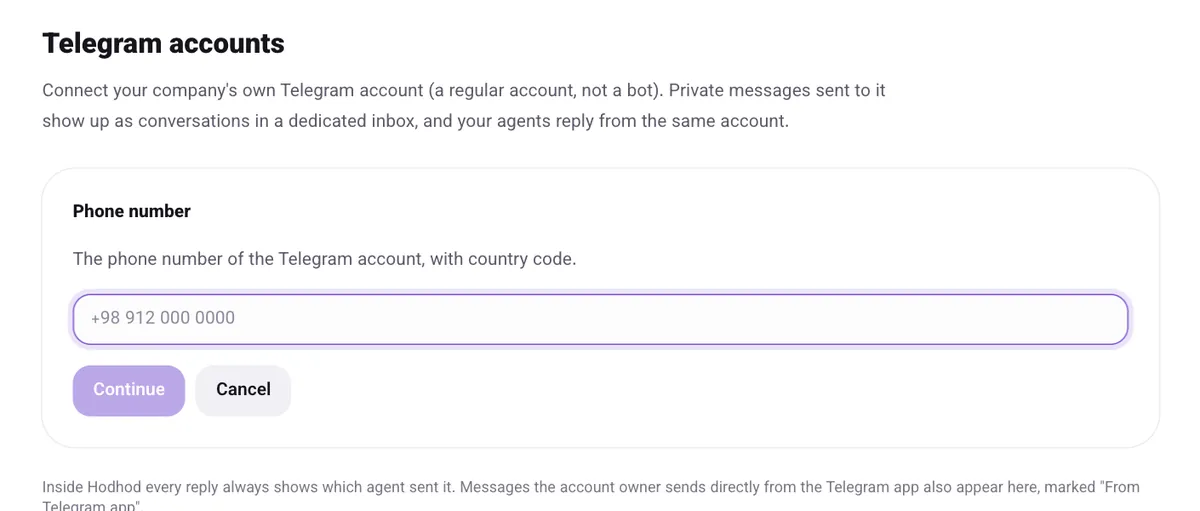
Cette méthode connecte le compte Telegram classique de votre entreprise (pas un bot) à Hodhod. Les messages privés qu'il reçoit arrivent sous forme de conversations dans une boîte de réception dédiée, et les agents répondent depuis ce même compte. La section Telegram accounts et ses options s'affichent en anglais dans le panneau en français : nous citons leurs libellés tels quels.
- Dans le panneau, allez dans Paramètres → Telegram accounts et cliquez sur « Connect a Telegram account » (réservé aux administrateurs).
- Saisissez le numéro de téléphone du compte avec l'indicatif du pays, puis cliquez sur « Continue ».
- Telegram envoie un code de connexion dans l'application Telegram de ce compte. Saisissez-le : il est valable dix minutes.
- Si le compte est protégé par un mot de passe de vérification en deux étapes, saisissez-le aussi.
Une fois la connexion établie, une nouvelle boîte de réception nommée « Telegram @nomdutilisateur » est créée. Au départ, seul l'administrateur qui a connecté le compte en est membre : ajoutez vos autres agents dans Paramètres → Boîtes de réception.
Options utiles
- « Show agent's name in Telegram » : une fois activée, cette option ajoute le nom de l'agent sous chaque réponse, pour que le client sache à qui il parle.
- Les messages envoyés depuis le téléphone : si le titulaire du compte répond directement depuis l'application Telegram, ce message est quand même enregistré dans Hodhod, avec la mention « From Telegram app » : l'historique reste complet.
- « Disconnect » : coupez la connexion quand vous le souhaitez. La boîte de réception et l'historique des conversations sont conservés.
Limites
- Seuls les messages privés arrivent dans Hodhod ; les groupes, les chaînes et les bots sont ignorés.
- Les photos, vidéos, messages audio et fichiers passent dans les deux sens ; les fichiers entrants de plus de 20 Mo ne sont pas transférés.
- Les sondages Telegram ne sont pas pris en charge.
Conseil : utilisez un compte professionnel dédié au support, et non le compte personnel d'un collègue : vos clients restent ainsi en contact avec votre entreprise, même quand un collaborateur s'en va.
Option 2 : connecter un bot Telegram
Si vous préférez que vos clients écrivent à un bot :
- Dans Telegram, écrivez au bot officiel @BotFather, envoyez
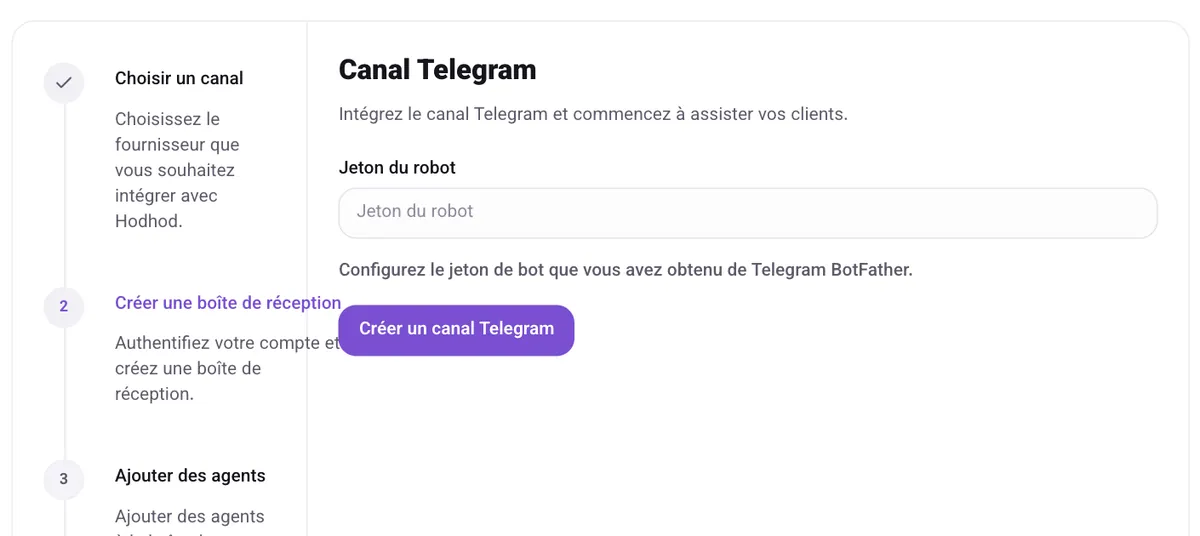
/newbotet suivez les étapes. À la fin, vous obtenez un jeton (token). - Dans le panneau Hodhod, allez dans Paramètres → Boîtes de réception → Ajouter une boîte de réception et choisissez « Telegram ».
- Collez le jeton dans le champ « Jeton du robot » et cliquez sur « Créer un canal Telegram ».
- Ajoutez à la boîte de réception les agents qui doivent répondre.
Traitez le jeton du bot comme un mot de passe : ne le communiquez à personne.
Après la connexion
- Les discussions Telegram apparaissent dans « Conversations », à côté des chats de votre site, et vous pouvez les affecter, les étiqueter ou les transformer en tickets comme n'importe quelle autre conversation.
- Les réponses types, l'affectation automatique et les rapports fonctionnent aussi pour les conversations Telegram.
Questions fréquentes
Après la connexion d'un compte, le téléphone doit-il rester allumé et connecté ?
Non. Une fois que vous êtes connecté, la liaison est maintenue sur les serveurs de Hodhod, et les messages sont reçus et envoyés même quand le téléphone est éteint.
Plusieurs agents peuvent-ils répondre depuis un même compte en même temps ?
Oui. Chaque agent ajouté à la boîte Telegram répond depuis le même compte. Dans Hodhod, vous voyez toujours quel agent a envoyé chaque réponse.
Les clients remarqueront-ils que les messages viennent de Hodhod ?
Non. Les clients reçoivent les messages du compte ou du bot auquel ils ont écrit. Si vous le souhaitez, vous pouvez aussi afficher le nom de l'agent sous chaque message.