Cómo conectar Telegram a Hodhod y responder desde tu bandeja de soporte
Responde los mensajes de Telegram en la misma bandeja que el chat de tu web: conecta paso a paso una cuenta o un bot a Hodhod y compara las dos opciones.
En este artículo
Muchos clientes prefieren escribirte por Telegram antes que por cualquier otro canal. Cuando esos mensajes viven en el teléfono de una sola persona, el seguimiento se complica: nadie sabe qué mensajes se han respondido y, cuando esa persona no está, los clientes esperan. Al conectar Telegram a Hodhod, los chats de Telegram llegan a la misma bandeja de entrada que las conversaciones de tu web, y todo el equipo puede responder.
Hodhod ofrece dos formas de conectar Telegram. Primero, elige la que mejor encaje contigo.
¿Cuenta de Telegram o bot de Telegram?
| Aspecto | Cuenta de Telegram | Bot de Telegram |
|---|---|---|
| Los clientes escriben a | La cuenta habitual de tu empresa (p. ej., @tutienda) | Tu bot (p. ej., @tutienda_bot) |
| Ideal para | Empresas cuyos clientes ya escriben a su cuenta | Empezar de cero o dejar al margen las cuentas personales |
| Configuración | Número de teléfono y código de inicio de sesión | Token del bot, obtenido de BotFather |
| Dónde se configura | Ajustes → Telegram accounts | Ajustes → Entradas → «Añadir bandeja de entrada» |
Opción 1: conecta una cuenta de Telegram
Esta opción conecta a Hodhod la cuenta habitual de Telegram de tu empresa (no un bot). Los mensajes privados que recibe llegan como conversaciones a su propia bandeja de entrada, y los agentes responden desde esa misma cuenta. La sección Telegram accounts, propia de Hodhod, aparece en inglés en el panel en español, así que citamos sus botones y opciones tal cual.
- En el panel, ve a Ajustes → Telegram accounts y haz clic en «Connect a Telegram account» (solo administradores).
- Introduce el número de teléfono de la cuenta con el prefijo del país y haz clic en «Continue».
- Telegram envía un código de inicio de sesión a la app de Telegram de esa cuenta. Introdúcelo: el código es válido durante diez minutos.
- Si la cuenta tiene una contraseña de verificación en dos pasos, introdúcela también.
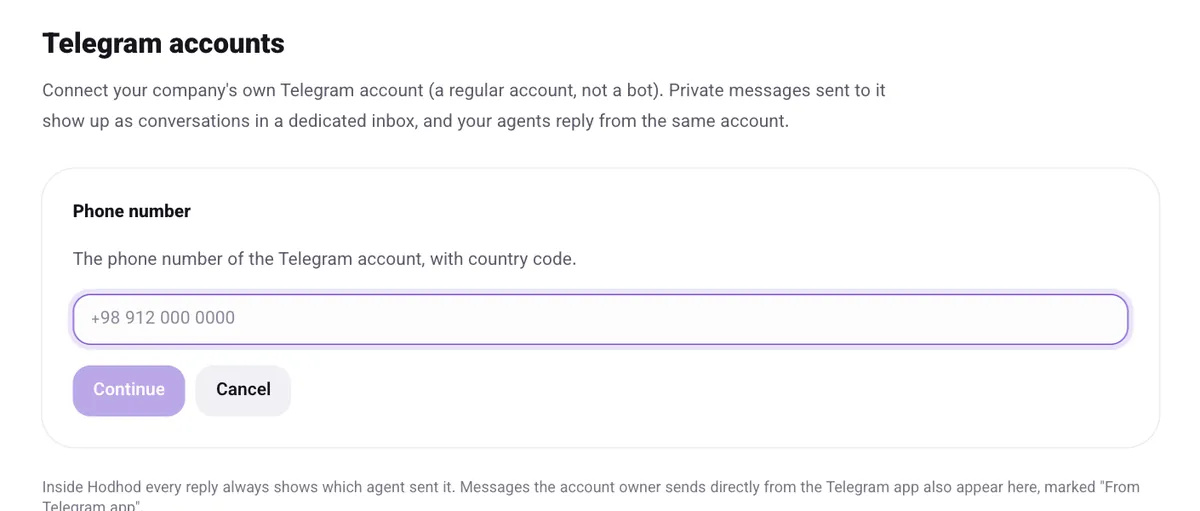
Una vez conectada, se crea una bandeja de entrada nueva llamada «Telegram @usuario». Al principio, solo es miembro el administrador que la conectó, así que añade al resto de tus agentes en Ajustes → Entradas.
Opciones útiles
- «Show agent's name in Telegram»: si está activada, el nombre del agente se añade debajo de cada respuesta para que los clientes sepan con quién hablan.
- Mensajes enviados desde el teléfono: si el titular de la cuenta responde directamente desde la app de Telegram, ese mensaje también se registra en Hodhod, marcado como «From Telegram app», para que el historial esté completo.
- «Disconnect»: corta la conexión cuando quieras. La bandeja de entrada y el historial de conversaciones se conservan.
Limitaciones
- Solo llegan a Hodhod los mensajes privados; los grupos, los canales y los bots se ignoran.
- Las fotos, los videos, los audios y los archivos funcionan en los dos sentidos; los archivos entrantes de más de 20 MB no se transfieren.
- Las encuestas de Telegram no son compatibles.
Consejo: usa para el soporte una cuenta de empresa dedicada, no la cuenta personal de un compañero; así, los clientes siguen en contacto con tu empresa aunque cambien las personas del equipo.
Opción 2: conecta un bot de Telegram
Si prefieres que los clientes escriban a un bot:
- En Telegram, escribe al bot oficial @BotFather, envía
/newboty sigue los pasos. Al final obtendrás un token. - En el panel de Hodhod, ve a Ajustes → Entradas, haz clic en «Añadir bandeja de entrada» y elige «Telegram».
- Pega el token en el campo «Bot Token» y haz clic en «Crear canal de Telegram».
- Añade a la bandeja de entrada a los agentes que deben responder.
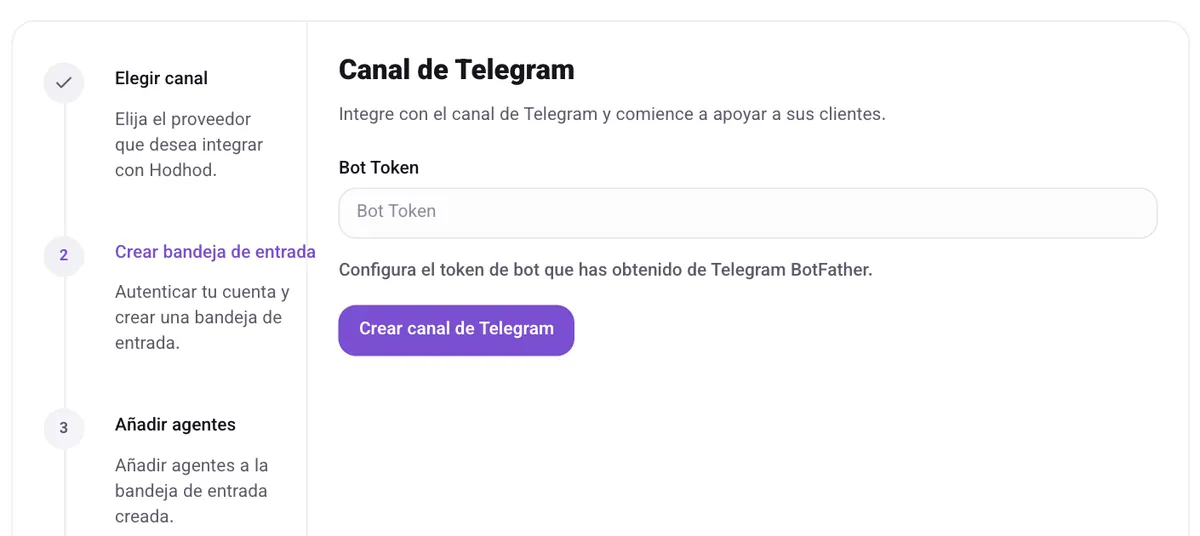
Trata el token del bot como una contraseña: no lo compartas con nadie.
Después de conectar
- Los chats de Telegram aparecen en «Conversaciones», junto a los chats de tu web, y puedes asignarlos, etiquetarlos o convertirlos en tickets como cualquier otra conversación.
- Las respuestas predefinidas, la asignación automática y los informes también funcionan con las conversaciones de Telegram.
Preguntas frecuentes
Después de conectar una cuenta, ¿el teléfono tiene que seguir encendido y conectado?
No. Después de iniciar sesión, la conexión se mantiene activa en los servidores de Hodhod, y los mensajes se reciben y se envían sin que el teléfono esté encendido.
¿Pueden responder varios agentes desde una misma cuenta a la vez?
Sí. Todos los agentes añadidos a la bandeja de Telegram responden desde la misma cuenta. Dentro de Hodhod siempre puedes ver qué agente envió cada respuesta.
¿Notarán los clientes que los mensajes salen de Hodhod?
No. Los clientes reciben los mensajes desde la misma cuenta o el mismo bot al que escribieron. Si quieres, también puedes mostrar el nombre del agente debajo de cada mensaje.