آموزش نصب چت آنلاین روی وردپرس (بدون کدنویسی)
نصب چت آنلاین هدهد روی وردپرس و ووکامرس در چند دقیقه با افزونهٔ رایگان هدهد، یا با WPCode و فایل پوسته؛ همراه رفع مشکلات رایج.
در این مطلب
اگر سایتتان با وردپرس یا ووکامرس ساخته شده، نصب چت آنلاین هدهد دو دقیقه بیشتر طول نمیکشد. در این راهنما سه روش را میبینید: روش پیشنهادی با افزونهٔ رایگان «چت آنلاین هدهد»، و دو روش دیگر که کد را با افزونهٔ WPCode یا مستقیم در فایل پوسته میگذارند.
قبل از شروع: کد را از پنل بگیرید
اول یک صندوق وبسایت در پنل هدهد بسازید؛ قدمبهقدمش (با تصویر) در راهنمای نصب چت آنلاین روی سایت آمده است. کد نصب همان لحظهٔ ساخت صندوق نشان داده میشود و هر وقت خواستید میتوانید دوباره کپیاش کنید: «تنظیمات ← صندوقهای ورودی» را باز کنید، صندوق وبسایت را انتخاب کنید و در تب «تنظیمات»، پیشنمایش ویجت را از «پیشنمایش» به «اسکریپت» تغییر دهید.
روش ۱ (پیشنهادی): افزونهٔ چت آنلاین هدهد
افزونهٔ رسمی هدهد ویجت را به همهٔ صفحههای سایت اضافه میکند، اجازه میدهد ظاهرش را انتخاب کنید و طوری بارگذاریاش میکند که سرعت صفحهها کم نشود.
- افزونه را دانلود کنید: hodhod-live-chat-1.0.1.zip.
- در پیشخوان وردپرس به «افزونهها ← افزودن افزونه» بروید و «بارگذاری افزونه» را بزنید.
- فایل zip دانلودشده را انتخاب کنید، «هماکنون نصب نمایید» و بعد «فعالکردن افزونه» را بزنید.
- به «تنظیمات ← چت آنلاین هدهد» بروید.
- کل کدی را که از پنل هدهد کپی کردهاید در کادر «کد یا توکن وبسایت» بگذارید و «ذخیرهٔ تغییرات» را بزنید.
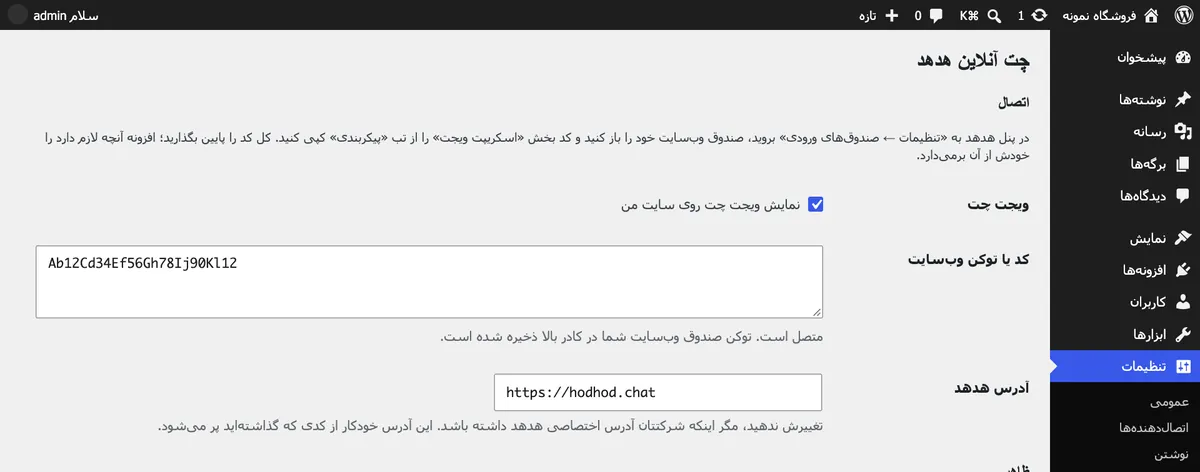
تمام شد: افزونه توکن وبسایت را خودش از کد برمیدارد و دکمهٔ چت در همهٔ صفحهها، از جمله صفحهٔ محصول، سبد خرید و پرداخت ووکامرس، نمایش داده میشود. در همین صفحه اینها را هم میتوانید تنظیم کنید:
- محل نمایش: پایین سمت راست یا پایین سمت چپ.
- دکمهٔ چت: دکمهٔ گرد، یا دکمهای با متن دلخواه شما.
- پوسته: مطابق دستگاه بازدیدکننده، همیشه روشن یا همیشه تیره.
- زبان: بهطور پیشفرض ویجت از زبان سایت پیروی میکند و برای سایت فارسی راستبهچپ است؛ میتوانید زبان مرورگر بازدیدکننده یا یک زبان مشخص را هم انتخاب کنید.
- سرعت صفحه: گزینهٔ «بارگذاری چت بعد از صفحه» (که پیشفرض روشن است) ویجت را با اولین اسکرول، لمس یا تایپ بازدیدکننده، یا چند ثانیه بعد از بارگذاری صفحه بالا میآورد تا روی سرعت سایت اثری نگذارد.
- کاربران واردشده: اگر مشتریهایتان وارد حساب کاربری میشوند (مثلاً حساب ووکامرس)، گزینهٔ «ارسال نام و ایمیل کاربران واردشده به هدهد» را روشن کنید و «کلید محرمانه» را که در تب «پیکربندی» همان صندوق، بخش «تأیید هویت» میبینید، در افزونه بگذارید. اینطوری تیم شما میبیند با چه کسی صحبت میکند و مشتری در هر دستگاهی همان گفتوگو را ادامه میدهد. کلید فقط روی سرور شما میماند و هرگز به مرورگر فرستاده نمیشود.
روش ۲: با افزونهٔ WPCode
اگر از قبل برای افزودن کد به سایت از WPCode (با نام کامل «WPCode – Insert Headers and Footers + Custom Code Snippets») استفاده میکنید، میتوانید کد هدهد را همانجا بگذارید:
- در پیشخوان وردپرس به «افزونهها ← افزودن افزونه» بروید.
- «WPCode» را جستوجو کنید و افزونهٔ «WPCode – Insert Headers and Footers» را نصب و فعال کنید.
- از منوی کناری به «Code Snippets ← Header & Footer» بروید.
- کد هدهد را در کادر Footer بگذارید.
- «Save Changes» را بزنید.
حالا کد در همهٔ صفحههای سایت بارگذاری میشود و با بهروزرسانی یا عوضکردن پوسته هم پاک نمیشود.
روش ۳: ویرایش فایل پوسته
اگر نمیخواهید افزونه نصب کنید، میتوانید کد را مستقیم در فایل فوتر پوسته بگذارید:
- در پیشخوان به «نمایش ← ویرایشگر پرونده پوسته» بروید.
- از فهرست فایلها،
footer.phpرا باز کنید. - کد هدهد را درست قبل از
</body>بگذارید و «بهروزرسانی پرونده» را بزنید.
دو نکتهٔ مهم: اگر پوستهٔ اصلی (نه پوستهٔ فرزند) را ویرایش کنید، با بهروزرسانی پوسته این تغییر پاک میشود؛ پس یا پوستهٔ فرزند بسازید یا از روش ۱ استفاده کنید. پوستههای بلوکی جدید (مثل Twenty Twenty-Four) اصلاً فایل
footer.phpندارند و برایشان فقط روش ۱ و ۲ جواب میدهد.
بعد از نصب: تست کنید
سایتتان را در یک پنجرهٔ ناشناس مرورگر باز کنید و کمی اسکرول کنید: دکمهٔ چت پایین صفحه ظاهر میشود. یک پیام آزمایشی بفرستید و ببینید در پنل هدهد، بخش «گفتوگوها» میرسد یا نه.
رفع مشکلات رایج
ویجت نمایش داده نمیشود
بیشتر وقتها مشکل از کش است. کش افزونههایی مثل WP Rocket، LiteSpeed Cache یا W3 Total Cache و اگر CDN دارید کش آن را پاک کنید و دوباره امتحان کنید. با افزونهٔ هدهد، این را هم چک کنید که تیک «نمایش ویجت چت روی سایت من» خورده باشد و کد وبسایت ذخیره شده باشد.
ویجت دیر نمایش داده میشود
با افزونهٔ هدهد این رفتار عمدی است: چت منتظر اولین تعامل بازدیدکننده یا چند ثانیه میماند تا اول محتوای سایت بارگذاری شود. اگر میخواهید همان لحظهٔ باز شدن صفحه نمایش داده شود، تیک «بارگذاری چت بعد از صفحه» را بردارید. در روش ۲ و ۳، بعضی افزونههای بهینهسازی سرعت اجرای اسکریپتها را تا اولین تعامل عقب میاندازند (مثلاً گزینهٔ «Delay JavaScript execution»)؛ اگر میخواهید ویجت فوراً دیده شود، sdk.js را از این فهرست مستثنا کنید.
سایتم چندزبانه است
با افزونهٔ هدهد، زبان را روی «همان زبان سایت» نگه دارید: با افزونههایی مثل WPML یا Polylang، ویجت از زبان هر صفحه پیروی میکند. در روش ۲ و ۳، قبل از کد اصلی window.chatwootSettings را با locale همان صفحه اضافه کنید؛ جزئیاتش در راهنمای نصب آمده است.
سؤالات متداول
با ووکامرس کار میکند؟
بله. ووکامرس روی وردپرس اجرا میشود و چت در همهٔ صفحهها، از جمله سبد خرید و پرداخت، بارگذاری میشود؛ همان جاهایی که بهترین فرصت جوابدادن به سؤالهای قبل از خرید است. با روشنکردن تأیید هویت، مشتریهای واردشده در پنل هدهد شناخته میشوند.
افزونهٔ هدهد سایتم را کند نمیکند؟
نه. وقتی «بارگذاری چت بعد از صفحه» روشن است (که پیشفرض است)، ویجت فقط بعد از صفحه و با اولین تعامل بازدیدکننده یا چند ثانیه بعد بارگذاری میشود.
اگر پوسته را عوض کنم، ویجت پاک میشود؟
در روش ۱ و ۲ نه، چون تنظیمات و کد جدا از پوسته ذخیره میشوند. در روش ۳ باید کد را در فایل پوستهٔ جدید هم بگذارید.