كيف تضيف الدردشة المباشرة إلى موقع ووردبريس (دون برمجة)
أضف الدردشة المباشرة من هدهد إلى ووردبريس أو ووكومرس خلال دقائق باستخدام إضافة هدهد المجانية، أو عبر WPCode أو ملف القالب، مع حلول للمشكلات الشائعة.
في هذا المقال
إذا كان موقعك على ووردبريس أو متجرك على ووكومرس، فإن تثبيت الدردشة المباشرة من هدهد لا يستغرق سوى دقيقتين تقريبًا. يعرض هذا الدليل ثلاث طرق: الطريقة الموصى بها تستخدم إضافة «دردشة هدهد المباشرة» المجانية، أما الطريقتان الأخريان فتقومان على لصق الكود عبر إضافة WPCode أو في قالب موقعك مباشرة.
قبل أن تبدأ: احصل على الكود من اللوحة
أنشئ أولًا قناة للموقع في لوحة هدهد؛ تجد الشرح خطوة بخطوة (مع لقطات الشاشة) في دليل تثبيت الدردشة على الموقع. ستحتاج إلى كود التثبيت الذي يظهر لك عند إنشاء القناة. ويمكنك نسخه مجددًا في أي وقت: افتح «الإعدادات ← قنوات التواصل» ثم قناة موقعك، وفي تبويب «الإعدادات» بدّل معاينة أداة الدردشة من «معاينة» إلى «النص».
الطريقة ١ (الموصى بها): باستخدام إضافة «دردشة هدهد المباشرة»
تضع إضافة هدهد الرسمية أداة الدردشة في كل صفحات موقعك، وتتيح لك اختيار مظهرها، وتحمّلها دون أن تُبطئ صفحاتك.
- نزّل الإضافة: hodhod-live-chat-1.0.1.zip.
- في لوحة تحكم ووردبريس، انتقل إلى «إضافات ← إضافة إضافة» واضغط «رفع إضافة».
- اختر ملف zip الذي نزّلته، واضغط «التثبيت الآن» ثم «تفعيل الإضافة».
- انتقل إلى «الإعدادات ← دردشة هدهد المباشرة».
- الصق الكود كاملًا من لوحة هدهد في حقل «كود الموقع أو الرمز»، ثم اضغط «حفظ التغييرات».
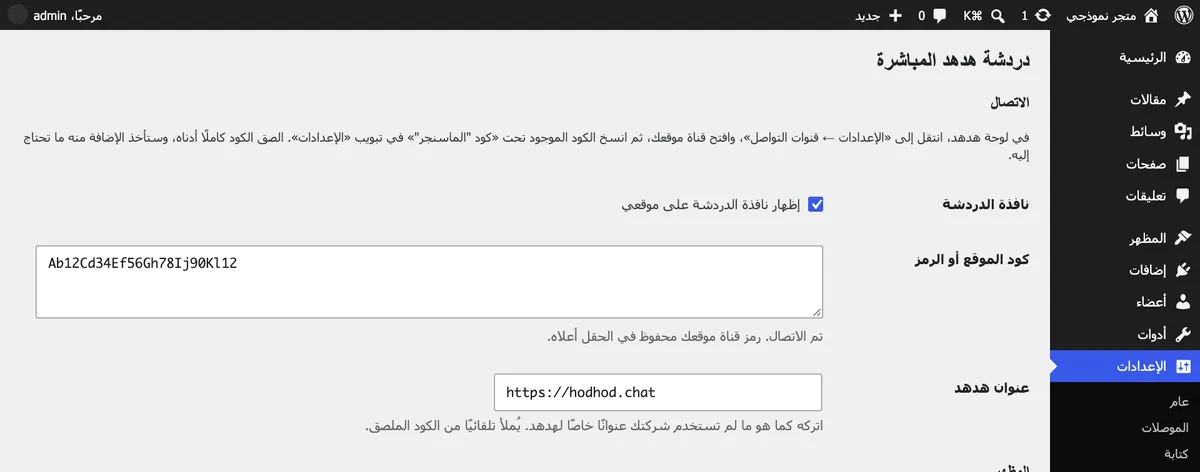
هذا كل شيء: تقرأ الإضافة رمز الموقع من الكود بنفسها، ويظهر زر الدردشة في كل الصفحات، بما فيها صفحات المنتجات والسلة والدفع في ووكومرس. ومن الصفحة نفسها يمكنك أيضًا ضبط ما يلي:
- الموضع: أسفل اليمين أو أسفل اليسار.
- زر الدردشة: زر دائري، أو زر يحمل نصًا من اختيارك.
- السمة: حسب جهاز الزائر، أو فاتحة دائمًا، أو داكنة دائمًا.
- اللغة: تتبع أداة الدردشة افتراضيًا لغة موقعك (وتُعرض من اليمين إلى اليسار في العربية والفارسية)، ويمكنك أيضًا اعتماد لغة متصفح الزائر أو اختيار لغة بعينها.
- سرعة الصفحة: مع خيار «تحميل الدردشة بعد الصفحة» (المفعّل افتراضيًا) تُحمَّل أداة الدردشة عند أول تمرير أو لمسة أو ضغطة مفتاح من الزائر، أو بعد تحميل الصفحة ببضع ثوانٍ، فلا تتأثر سرعة صفحاتك.
- المستخدمون المسجلون: إذا كان عملاؤك يسجّلون الدخول (إلى حساب ووكومرس مثلًا)، ففعّل «إرسال اسم وبريد المستخدمين المسجلين إلى هدهد»، ثم انسخ المفتاح من حقل «Secret Key» ضمن قسم «Identity Validation» في تبويب «الإعدادات» الثاني لقناة الموقع نفسها (الذي يلي «نموذج ما قبل الدردشة»)، والصقه في حقل «المفتاح السري». هكذا يرى فريقك مع من يتحدث، ويواصل العملاء المحادثة نفسها من أي جهاز. ويبقى المفتاح على خادمك، فلا يُرسل إلى المتصفح أبدًا.
يظهر قسم «Identity Validation» وحقل «Secret Key» بالإنجليزية في لوحة هدهد العربية.
الطريقة ٢: باستخدام إضافة WPCode
إذا كنت تستخدم بالفعل إضافة WPCode (واسمها الكامل «WPCode – Insert Headers and Footers + Custom Code Snippets») لإضافة الأكواد إلى موقعك، فيمكنك لصق كود هدهد فيها:
- في لوحة تحكم ووردبريس، انتقل إلى «إضافات ← إضافة إضافة».
- ابحث عن «WPCode»، ثم ثبّت إضافة «WPCode – Insert Headers and Footers» وفعّلها.
- من القائمة الجانبية، افتح «Code Snippets» ثم «Header & Footer».
- الصق كود هدهد في مربع Footer.
- اضغط «Save Changes».
الآن يُحمَّل الكود في كل صفحات موقعك، ويبقى في مكانه حتى لو حدّثت القالب أو غيّرته.
الطريقة ٣: بتعديل ملف القالب
إذا كنت تفضّل عدم تثبيت أي إضافة، فيمكنك لصق الكود مباشرة في ملف تذييل القالب:
- في لوحة التحكم، انتقل إلى «المظهر ← محرر ملف القالب».
- افتح
footer.phpمن قائمة الملفات. - الصق كود هدهد قبل وسم
</body>مباشرة، ثم اضغط «تحديث الملف».
ملاحظتان مهمتان: إذا عدّلت القالب الأصلي (لا قالبًا فرعيًا)، فأي تحديث للقالب سيمحو هذا التعديل؛ لذا أنشئ قالبًا فرعيًا أو استخدم الطريقة ١. أما القوالب الأحدث المبنية بالمكوّنات (block themes)، مثل Twenty Twenty-Four، فلا تحتوي على ملف
footer.phpأصلًا، ولذلك لا تعمل معها إلا الطريقتان ١ و٢.
بعد التثبيت: اختبر الأداة
افتح موقعك في نافذة تصفح خاصة ومرّر الصفحة قليلًا: سيظهر زر الدردشة أسفل الصفحة. أرسل رسالة تجريبية وتأكد من وصولها إلى «المحادثات» في لوحة هدهد.
حل المشكلات الشائعة
أداة الدردشة لا تظهر
في أغلب الأحيان يكون السبب ذاكرة التخزين المؤقت. امسح ذاكرة التخزين المؤقت في إضافات مثل WP Rocket أو LiteSpeed Cache أو W3 Total Cache، وفي شبكة CDN إن كنت تستخدمها، ثم جرّب مرة أخرى. وإذا كنت تستخدم إضافة هدهد، فتأكد أيضًا من أن خيار «إظهار نافذة الدردشة على موقعي» محدد وأن كود الموقع محفوظ.
أداة الدردشة تظهر متأخرة
مع إضافة هدهد هذا أمر مقصود: تنتظر الدردشة أول تفاعل من الزائر، أو بضع ثوانٍ، ليُحمَّل محتوى صفحتك أولًا. ولإظهارها فور تحميل الصفحة، ألغِ تحديد «تحميل الدردشة بعد الصفحة». أما في الطريقتين ٢ و٣، فبعض إضافات تحسين السرعة تؤخّر تشغيل السكربتات حتى أول تفاعل (مثل خيار «Delay JavaScript execution»)؛ فإن أردت أن تظهر أداة الدردشة فورًا، فاستثنِ sdk.js من قائمة السكربتات المؤجلة.
موقعي متعدد اللغات
مع إضافة هدهد، اترك خيار اللغة على «نفس لغة الموقع»: فمع إضافات مثل WPML أو Polylang تتبع أداة الدردشة لغة كل صفحة. أما في الطريقتين ٢ و٣، فأضف window.chatwootSettings مع قيمة locale الخاصة بتلك الصفحة قبل الكود الرئيسي؛ وتجد التفاصيل في دليل التثبيت.
الأسئلة الشائعة
هل تعمل الدردشة مع ووكومرس؟
نعم. يعمل ووكومرس على ووردبريس، وتُحمَّل الدردشة في كل الصفحات، بما فيها صفحتا السلة والدفع، وهما أنسب مكانين للرد على أسئلة ما قبل الشراء. ومع تفعيل التحقق من الهوية، تتعرّف لوحة هدهد على العملاء المسجلين.
هل تُبطئ إضافة هدهد موقعي؟
لا. عندما يكون خيار «تحميل الدردشة بعد الصفحة» مفعّلًا (وهو الإعداد الافتراضي)، لا تُحمَّل أداة الدردشة إلا بعد صفحتك، عند أول تفاعل من الزائر أو بعد بضع ثوانٍ.
هل تختفي أداة الدردشة إذا غيّرت القالب؟
لا، إذا اتبعت الطريقة ١ أو ٢؛ فالإعدادات والكود يُحفظان فيهما بمعزل عن القالب. أما في الطريقة ٣، فستحتاج إلى إضافة الكود إلى ملف القالب الجديد أيضًا.